
Giáo Trình CapCut PC [PDF]
(Giáo trình sử dụng phần mềm sản xuất video Capcut)
Hoặc
Miễn phí
Tác giả: Capcut.com
Dung lượng:
Yêu cầu:
Lượt xem: 👁 10
📌 Mục lục
Hình ảnh File Giáo Trình CapCut PC

Mô tả File Giáo Trình CapCut PC
Giáo trình CapCut PC – Hướng dẫn sử dụng phần mềm chỉnh sửa video từ cơ bản đến nâng cao
1. Giới thiệu về giáo trình CapCut PC
CapCut PC là phần mềm chỉnh sửa video trên máy tính được nhiều người sử dụng nhờ giao diện trực quan, dễ thao tác và tích hợp nhiều công cụ biên tập video hiện đại. Phần mềm phù hợp với người mới bắt đầu học dựng phim, người sáng tạo nội dung trên YouTube, TikTok, Facebook cũng như những người muốn tự sản xuất video phục vụ công việc và học tập.
Giáo trình CapCut PC được biên soạn nhằm giúp người học từng bước làm quen với phần mềm, nắm vững các thao tác chỉnh sửa video và biết cách tạo ra những sản phẩm có chất lượng tốt. Nội dung đi từ những kiến thức cơ bản như cắt ghép video, chèn chữ, thêm nhạc đến các kỹ thuật nâng cao như xử lý màu sắc, tạo phụ đề tự động, sử dụng hiệu ứng và xuất video phù hợp với từng nền tảng.
Với phương pháp học thực hành, người học có thể vừa tìm hiểu các công cụ vừa áp dụng trực tiếp vào những video của mình.
Xem thêm: phần mềm vẽ nghệ thuật Krita
2. Những nội dung chính trong giáo trình CapCut PC
Bài 1: Làm quen với giao diện CapCut PC
Ở bài học đầu tiên, người học sẽ tìm hiểu tổng quan về phần mềm, cách cài đặt và khởi động CapCut trên máy tính. Nội dung bao gồm:
- Giới thiệu giao diện làm việc của CapCut PC.
- Tìm hiểu khu vực quản lý tệp phương tiện.
- Làm quen với cửa sổ xem trước video.
- Tìm hiểu thanh thời gian (Timeline).
- Nhận biết các công cụ chỉnh sửa cơ bản.
- Tạo và quản lý dự án video.
Bài 2: Nhập dữ liệu và quản lý video
Bài học hướng dẫn cách đưa video, hình ảnh và âm thanh vào dự án để chuẩn bị cho quá trình biên tập.
Người học sẽ biết cách nhập tệp từ máy tính, sắp xếp tài nguyên, kéo thả video vào Timeline, thay đổi thứ tự các đoạn phim và quản lý dữ liệu trong quá trình làm việc.
Bài 3: Kỹ thuật cắt ghép video
Đây là một trong những nội dung quan trọng nhất đối với người mới học dựng video. Các thao tác cơ bản gồm:
- Cắt bỏ những đoạn video không cần thiết.
- Chia video thành nhiều phân đoạn.
- Ghép nhiều đoạn phim thành một video hoàn chỉnh.
- Điều chỉnh thời lượng của từng cảnh.
- Sắp xếp các cảnh theo trình tự nội dung.
- Tạo chuyển cảnh giữa các đoạn video.
Sau bài học này, người học có thể tự biên tập một video đơn giản từ nhiều đoạn phim khác nhau.
Bài 4: Chèn chữ, tiêu đề và phụ đề
CapCut PC cung cấp các công cụ tạo chữ giúp video trở nên sinh động và dễ theo dõi hơn. Người học sẽ được hướng dẫn cách thêm tiêu đề, tạo chữ giới thiệu, điều chỉnh kiểu chữ, màu sắc, kích thước và vị trí hiển thị.
Ngoài ra, bài học còn giới thiệu cách tạo phụ đề cho video, đồng bộ nội dung chữ với lời nói và sử dụng tính năng tạo phụ đề tự động nếu phiên bản phần mềm và ngôn ngữ hỗ trợ.
Đây là kỹ năng hữu ích khi làm video hướng dẫn, video giáo dục, video thuyết minh hoặc nội dung đăng tải lên mạng xã hội.
Bài 5: Chỉnh sửa âm thanh và chèn nhạc nền
Âm thanh đóng vai trò quan trọng trong việc tạo cảm xúc và nâng cao chất lượng video. Nội dung bài học bao gồm:
- Chèn nhạc nền và tệp ghi âm.
- Điều chỉnh âm lượng.
- Cắt ghép các đoạn âm thanh.
- Đồng bộ âm thanh với hình ảnh.
- Tạo hiệu ứng âm thanh chuyển tiếp.
- Làm mờ dần âm thanh ở đầu hoặc cuối đoạn nhạc.
- Sử dụng giọng đọc thuyết minh cho video.
Người học cần chú ý lựa chọn nhạc có quyền sử dụng phù hợp với mục đích đăng tải video.
Bài 6: Sử dụng hiệu ứng và bộ lọc màu
Hiệu ứng hình ảnh giúp video trở nên hấp dẫn, trong khi bộ lọc màu hỗ trợ tạo phong cách riêng cho sản phẩm.
Trong bài học này, người học sẽ tìm hiểu cách áp dụng hiệu ứng, sử dụng bộ lọc màu, điều chỉnh độ sáng, độ tương phản, độ bão hòa và các thông số hình ảnh khác tùy theo công cụ có trong phiên bản đang sử dụng.
Việc sử dụng hiệu ứng cần có sự cân đối, tránh lạm dụng khiến video trở nên rối mắt hoặc làm giảm khả năng theo dõi nội dung.
Bài 7: Tạo chuyển động và hiệu ứng phóng to, thu nhỏ
Bài học giới thiệu các thao tác tạo chuyển động cho hình ảnh, video và chữ viết. Người học có thể thực hành hiệu ứng phóng to, thu nhỏ, di chuyển khung hình và sử dụng keyframe khi công cụ này được hỗ trợ.
Những kỹ thuật này thường được áp dụng trong video giới thiệu sản phẩm, video kể chuyện, bài giảng trực tuyến và video trình chiếu hình ảnh.
Bài 8: Tách nền và xử lý hình ảnh
CapCut PC có thể cung cấp các công cụ hỗ trợ tách nền, xóa nền hoặc làm nổi bật chủ thể tùy phiên bản. Giáo trình hướng dẫn cách tìm và sử dụng các công cụ phù hợp để tạo ra những cảnh quay sinh động hơn.
Người học cũng có thể thực hành kết hợp nhiều lớp video, hình ảnh và chữ để xây dựng bố cục hoàn chỉnh.
Bài 9: Sử dụng các công cụ AI trong CapCut PC
Một số phiên bản CapCut tích hợp các tính năng AI hỗ trợ quá trình biên tập video, chẳng hạn như tạo phụ đề tự động, xử lý giọng nói hoặc hỗ trợ chỉnh sửa nội dung.
Bài học giúp người dùng tìm hiểu cách sử dụng các tính năng này để tiết kiệm thời gian. Tuy nhiên, các công cụ AI có thể thay đổi theo phiên bản, khu vực, gói dịch vụ và ngôn ngữ được hỗ trợ. Người học nên kiểm tra trực tiếp trong phần mềm để xác định tính năng hiện có.
Bài 10: Xuất video và tối ưu chất lượng
Sau khi hoàn thành việc chỉnh sửa, người học cần biết cách xuất video với các thông số phù hợp.
Các nội dung chính gồm:
- Lựa chọn độ phân giải video.
- Thiết lập tốc độ khung hình.
- Lựa chọn định dạng và chất lượng xuất.
- Kiểm tra âm thanh, hình ảnh trước khi xuất.
- Lưu trữ dự án để tiếp tục chỉnh sửa khi cần.
- Tối ưu video cho YouTube, TikTok, Facebook và các nền tảng khác.
Thông thường, MP4 là định dạng phổ biến để chia sẻ video. Độ phân giải, tỷ lệ khung hình và tốc độ khung hình nên được lựa chọn dựa trên nội dung cũng như yêu cầu của nền tảng đăng tải.
Xem thêm: phần mềm WinRAR
3. Ai nên học giáo trình CapCut PC?
Giáo trình này phù hợp với nhiều đối tượng khác nhau:
- Người mới bắt đầu: Muốn học chỉnh sửa video nhưng chưa có kinh nghiệm sử dụng phần mềm dựng phim.
- YouTuber và nhà sáng tạo nội dung: Cần tạo video giới thiệu, video hướng dẫn, video chia sẻ kiến thức hoặc video giải trí.
- Giáo viên và học sinh: Muốn xây dựng bài giảng trực quan, video học tập và bài thuyết trình sinh động.
- Nhân viên truyền thông và kinh doanh: Cần biên tập video quảng bá sản phẩm, dịch vụ hoặc thương hiệu.
- Người làm nội dung cá nhân: Muốn lưu giữ kỷ niệm, biên tập video gia đình, du lịch và các hoạt động thường ngày.
4. Phương pháp học CapCut PC hiệu quả
Để đạt được kết quả tốt, người học nên kết hợp giữa lý thuyết và thực hành. Thay vì chỉ ghi nhớ vị trí các nút lệnh, hãy tạo một dự án thực tế và sử dụng các công cụ đã học để hoàn thành sản phẩm.
Một lộ trình học tập gợi ý:
Giai đoạn 1 – Làm quen: Tìm hiểu giao diện, nhập video, sử dụng Timeline và thực hiện các thao tác cắt ghép cơ bản.
Giai đoạn 2 – Hoàn thiện video: Học cách chèn chữ, phụ đề, nhạc nền, hiệu ứng chuyển cảnh và chỉnh sửa màu sắc.
Giai đoạn 3 – Nâng cao kỹ năng: Thực hành keyframe, xử lý nhiều lớp hình ảnh, sử dụng công cụ AI và tối ưu âm thanh.
Giai đoạn 4 – Thực hiện dự án: Tự dựng một video hoàn chỉnh dài từ 1 đến 3 phút, sau đó kiểm tra và xuất video với chất lượng phù hợp.
Việc thực hành thường xuyên sẽ giúp người học ghi nhớ thao tác nhanh hơn và từng bước hình thành phong cách biên tập riêng.
5. Cấu hình máy tính và lưu ý khi sử dụng
Để sử dụng CapCut PC thuận lợi, máy tính cần đáp ứng yêu cầu hệ thống của phiên bản phần mềm được cài đặt. Máy có bộ xử lý phù hợp, bộ nhớ RAM đủ dùng và ổ lưu trữ còn trống sẽ giúp quá trình biên tập ổn định hơn, đặc biệt khi làm việc với video độ phân giải cao.
Người học nên tải phần mềm từ nguồn chính thức, thường xuyên lưu dự án và kiểm tra bản cập nhật. Một số hiệu ứng, tài nguyên hoặc tính năng có thể yêu cầu kết nối Internet hay tài khoản đăng nhập; các tính năng trả phí cũng có thể khác nhau tùy thời điểm.
6. Kết luận
Giáo trình CapCut PC là tài liệu tham khảo hữu ích dành cho những ai muốn bắt đầu học chỉnh sửa video trên máy tính. Từ các thao tác cắt ghép cơ bản đến việc sử dụng hiệu ứng, tạo phụ đề, chỉnh sửa âm thanh và xuất video, người học có thể từng bước làm chủ quy trình biên tập nội dung số.
Chỉ cần một chiếc máy tính phù hợp, phần mềm CapCut và tinh thần thực hành nghiêm túc, bạn có thể tự tạo ra những video phục vụ học tập, công việc và hoạt động sáng tạo nội dung.
Để tìm hiểu thêm về phần mềm, tải phiên bản mới nhất và tham khảo các hướng dẫn chính thức, bạn có thể truy cập trang web CapCut tại: https://www.capcut.com/.
Thêm mục lục và mục tiêu học tậpBổ sung bài tập thực hành từng bài
Thân ái!
Tài Liệu Quý
Giáo Trình CapCut PC
Miễn phí
Tác giả: Capcut.com
Dung lượng:
Yêu cầu:
Liên kết tải Giáo Trình CapCut PC
- Download 1
- Download 2
- Hướng dẫn toàn diện cho người mới bắt đầu
- Bài giảng (1)
- Bài giảng (2)
- Bài giảng (3)
Tải Thêm
Cùng thư mục Sách




Cùng thư mục File
- Tải Thư Viện AutoCAD Tổng Hợp
- Tải Sách Học Làm Phật
- Tải Tính Mệnh Khuê Chỉ Toàn Thư
- Tải File Cuốn Thư Vector Corel
- Tải Mấy thầy tu huyền bí ở Tây Tạng và Mông Cổ
- Tải File Hoa Văn Mây Vector Corel
- Tải Biết Lối Quy Y
- Tải File Vector 12 Con Giáp Corel
- Tải Lịch sử Việt Nam tập 9
- Tải Lịch sử Việt Nam tập 15
Top
-
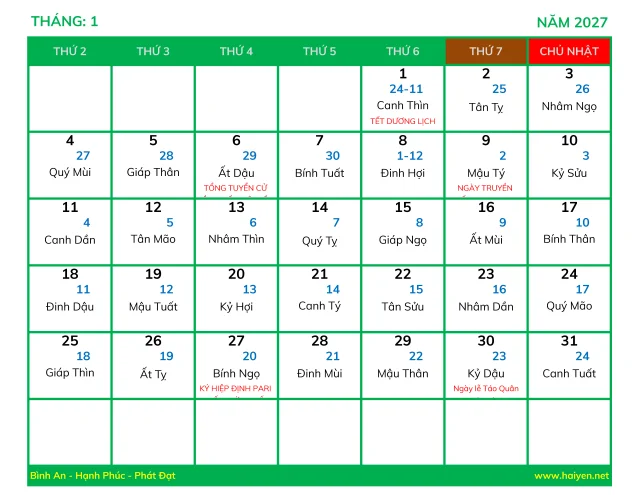
Lịch Vạn Sự Năm 2027 Excel
👁 2977 -
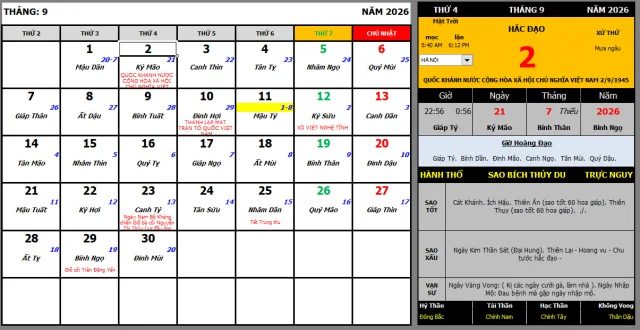
Lịch Vạn Niên Excel Tự Động
👁 790 -
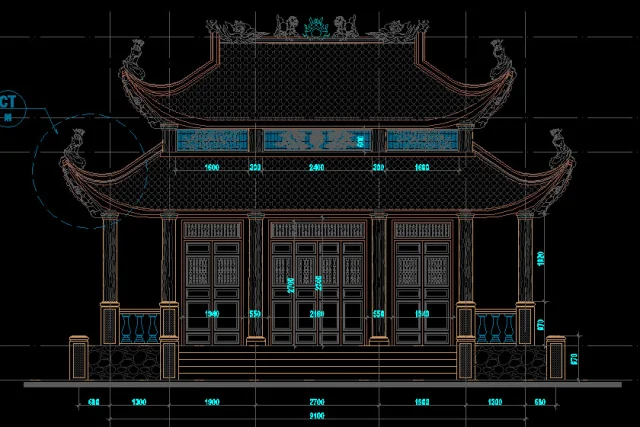
Bản Vẽ Nhà Thờ Họ File AutoCAD
👁 709 -

Zalo máy tính
👁 555 -
Unikey
👁 547